
티스토리 뷰
반응형
큐알코드 스캔 방법

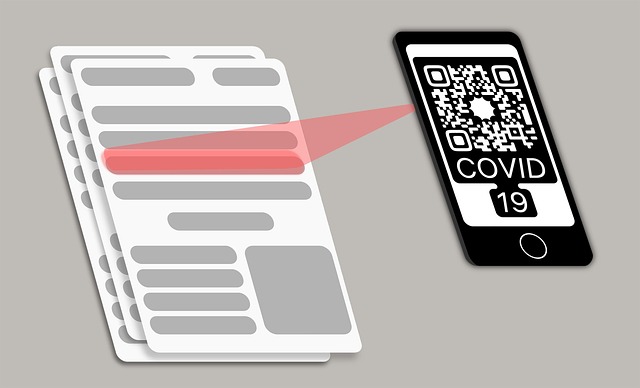
메뉴 주문, 출입 인증, 제품 보증 등록까지 요즘은 QR 한 번이면 끝나는 일이 많죠. 하지만 기기마다 스캔 위치가 달라 처음엔 헷갈릴 수 있습니다. 이 글은 초보자 기준으로 카메라·빠른 실행·대체 수단까지 한 번에 정리한 큐알코드 스캔 방법 가이드입니다. 밝기·초점·권한만 맞추면 3초 내 인식이 가능하니, 아래 단계대로 차근히 진행해 보세요. 아래의 내용 확인해보시기 바랍니다.
반응형
큐알코드 스캔 방법
- 밝기/거리: 화면 밝기는 최대에 가깝게, 카메라와의 거리는 10~15cm → 천천히 이동
- 초점/안정화: 손 떨림 줄이고, 코드 사각형이 화면 중심에 오도록 정렬
- 권한: 카메라 접근 허용, 데이터/Wi-Fi 연결 확인(웹 링크 열림용)
- 안전: 미리보기 주소가 수상하면 열지 않기, 앱 설치 강요 팝업은 취소


안드로이드에서 스캔(갤럭시 포함)
- 카메라 앱 실행 → 카메라를 QR 쪽으로 향하면 상단/하단에 링크 미리보기 배너가 뜸 → 열기
- 배너가 안 뜨면: 카메라 설정(톱니) → ‘QR 코드 스캔’ ON
- 화면이 흔들리면 볼륨(-) 을 눌러 카메라 고정 후 재시도
빠른 실행 팁
- 알림창(빠른 설정) 아래로 스와이프 → QR 스캐너 바로 실행(기종에 따라 “QR 코드 스캔”/“스캔”으로 표기)
- 구글 렌즈: 카메라 화면에서 렌즈 아이콘 또는 사진앱에서 렌즈 선택 → QR 영역 탭


아이폰에서 스캔
- 카메라 앱 실행 → 프레임 안에 QR를 맞추면 상단에 노란 링크 배너 표시 → 배너 탭
- 더 빠르게: 제어 센터 → ‘코드 스캐너’ 아이콘(없으면 설정 → 제어 센터 → 추가)
- 사진 속 QR도 가능: 사진 앱 열기 → 공유 → ‘QR 인식’(또는 렌즈/검색)
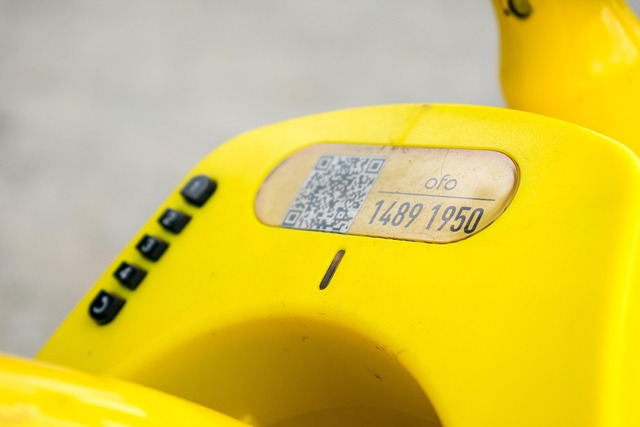

PC·노트북에서 대안
- 휴대폰으로 스캔 후 공유가 가장 빠릅니다(카톡 나에게, 이메일 등).
- 웹캠 스캔을 지원하는 프로그램/웹도 있으나 인식률·권한 문제가 잦아 모바일 우선을 권장합니다.
- 종이 전단의 QR는 스마트폰 플래시 ON 후 비스듬히 비춰 반사광을 줄이면 잘 읽힙니다.


인식이 안 될 때 바로 점검
- 너무 가까움/멀음: 천천히 앞으로·뒤로 이동해 초점이 맞는 지점 찾기
- 화면 밝기 부족: 상대방(키오스크/PC)의 밝기를 높이기 또는 플래시 ON
- 구형 기기: 카메라 앱 업데이트, 그래도 안 되면 앱스토어에서 ‘QR 스캐너’ 보조앱 설치
- 손상된 코드: 다른 각도(90° 회전)에서 재시도, 일부가 찢어졌다면 예비 코드 요청


표|플랫폼별 빠른 경로 요약
| 안드로이드 | 카메라 열기 → 자동 인식 → ‘열기’ | 빠른 설정의 ‘QR 스캐너’, 구글 렌즈 | 카메라 설정의 QR 스캔 ON 확인 |
| 아이폰 | 카메라 → 링크 배너 탭 | 제어 센터 ‘코드 스캐너’ | 제어 센터에 아이콘 추가 |
| 종이/키오스크 | 폰 카메라 직사각 정렬 | 플래시 ON, 약간 비스듬히 | 반사·스크래치 최소화 |

안전하게 스캔하는 습관
- 미리보기 주소 확인: 생소한 도메인·장문 추적 링크는 열지 않기
- 개인정보 입력 주의: QR로 열린 폼에서 주민번호·공인서류 이미지는 신중
- 앱 설치 유도 차단: 알 수 없는 출처 앱 설치는 거부, 필요 시 공식 스토어에서 직접 검색
- 저장/기록: 결제·예약용 QR는 스크린샷 저장 후 배터리 소진 대비
체크리스트(완료 후)
- 카메라 QR 스캔 기능 ON, 제어 센터/빠른 설정에 단축 아이콘 배치
- 밝기·거리·각도 규칙 메모(10~15cm, 중앙 정렬, 손 떨림 최소)
- 수상 링크 미리보기는 즉시 닫고, 필요한 코드만 스크린샷 보관

마무리
핵심은 카메라 자동 인식 → 미리보기 링크 확인 → 열기의 단순 흐름을 빠른 실행 버튼과 함께 습관화하는 것입니다. 밝기·거리만 맞추면 대부분 즉시 인식되며, 안전 수칙만 지키면 피싱 위험도 크게 줄어듭니다. 오늘 정리한 큐알코드 스캔 방법을 기기별로 적용해 두고, 제어 센터/빠른 설정에 단축을 올려 ‘1초 스캔’ 루틴을 만들어 보세요.
반응형